
Navigateur de schéma et historique
La barre latérale a trois onglets : Schéma, Historique et Extensions (表结构, 查询历史 et 扩展 en chinois). Le bouton à gauche de la barre de titre, ou ⌘B, masque la barre latérale et la fait revenir ; le bouton reste au même endroit dans les deux cas. L'état masqué de la barre latérale est mémorisé.
L'arborescence du schéma
De haut en bas, l'arborescence affiche Fichiers locaux, Tableaux de bord, Métriques et S3 comme de petits titres de section en gris, puis vos bases de données en lignes grasses :
- Fichiers locaux — les fichiers de données que vous avez enregistrés, chacun nommé d'après sa vue, avec son nombre de lignes. Ses enfants sont les colonnes de la vue.
- Le nom du fichier n'apparaît à côté du nom de la vue que lorsque les deux diffèrent (
sales_2poursales.csv). - Le dossier apparaît lorsque deux fichiers partagent un nom de vue.
- Survolez une ligne pour voir le chemin complet.
- Le nom du fichier n'apparaît à côté du nom de la vue que lorsque les deux diffèrent (
- Tableaux de bord — les tableaux de bord
.dashouverts récemment, triés par nom, afin qu'une ligne ne bouge pas lorsque vous cliquez dessus.- Cliquez sur l'un d'eux pour le rouvrir dans un onglet, comme vous le feriez pour un fichier.
- Deux tableaux de bord du même nom affichent leur dossier à côté. Un même fichier atteint par deux écritures de son chemin (
E:\ProjetE:\proj, ou un chemin relatif et un chemin absolu) compte pour une seule entrée et n'ouvre qu'un seul onglet. - Le × au survol le retire de la liste, sans toucher à ses fichiers ni à un onglet ouvert.
- Une entrée dont le chemin n'existe plus est retirée de la liste.
- Métriques — présent quand un
model.ossie.yamlse trouve à côté de l'un de ces tableaux de bord. Une ligne par métrique ; un clic la compile dans l'éditeur de requêtes et l'exécute. Voir Métriques sémantiques. Plus récent que 0.4.1. - S3 — présent une fois S3 configuré. Chargé à la demande.
- Chaque base de données, puis ses schémas, puis les tables et les vues, puis les colonnes. La base de données ouverte par la fenêtre vient en premier ; les bases de données attachées à côté la suivent, marquées
read-onlylorsqu'elles sont attachées de cette façon.
Les tables affichent un nombre de lignes estimé ; les vues non. Les entrées de colonne affichent les types de données DuckDB. La base de données système et les schémas information_schema, pg_catalog et system sont masqués.
Le champ de recherche au-dessus de l'arborescence (Rechercher tables et colonnes) ne garde que les lignes dont le nom contient ce que vous saisissez, sans tenir compte de la casse, ainsi que les lignes situées au-dessus. Une table dont le nom correspond conserve toutes ses colonnes ; une table conservée à cause d'une colonne correspondante s'ouvre pour l'afficher. Videz le champ pour retrouver toute l'arborescence.
Bases de données
La base de données ouverte vient en premier, puis chaque base de données attachée forme son propre groupe, avec le nombre de tables à côté de son nom.
- Une base de données attachée s'affiche même lorsqu'elle est vide. La base de données ouverte est omise tant qu'elle n'a pas de tables, ce qui correspond au démarrage d'une session en mémoire.
- Une indication discrète à côté du nom signale read-only, ainsi que le type de fichier lorsqu'il ne s'agit pas de DuckDB (sqlite).
- Survolez le nom pour voir le chemin du fichier de la base de données.
Faites un clic droit sur une base de données pour en faire la base par défaut ou pour la détacher — voir Menu contextuel.
Le bouton d'actualisation à côté des onglets (Actualiser le schéma) recharge le catalogue et la liste des fichiers enregistrés.
Générer un SELECT
Tous les clics ci-dessous remplacent tout le contenu de l'onglet actif — ils n'insèrent rien au niveau du curseur. Il en va de même lorsque vous cliquez sur une entrée de l'historique. Enregistrez ce qui compte pour vous avant de cliquer un peu partout.
Ces actions remplissent l'éditeur actif lorsqu'on clique :
| Clic | SQL généré |
|---|---|
| Le bouton de lecture d'une table | SELECT * FROM db.schema.table LIMIT 100; |
| La case à cocher d'une colonne, ou son nom | SELECT col FROM db.schema.table LIMIT 100; |
| D'autres colonnes de la même table | SELECT a, b FROM db.schema.table LIMIT 100; |
| Un objet S3 qui est un fichier de données | SELECT * FROM 's3://bucket/key' LIMIT 100; |
Chaque colonne, d'une table, d'une vue ou d'un fichier local, possède une case à cocher. Cocher des colonnes, ou cliquer sur leur nom, ce qui les coche, construit le SELECT à partir des colonnes cochées, dans l'ordre des colonnes de la table et non dans l'ordre où vous les avez cochées. Décocher la dernière donne SELECT *. Les cases cochées appartiennent à une seule table : cocher une colonne d'une autre table repart de zéro là-bas.
Le SQL généré tient sur trois lignes (SELECT …, FROM …, LIMIT 100;). Les noms de table sont écrits aussi courtement que la base de données et le schéma par défaut actuels le permettent : orders pour une table du schéma par défaut, main.orders pour un autre schéma de la même base de données, et database.schema.table sinon. Après Utiliser comme base par défaut sur snap, l'aperçu d'une de ses tables affiche FROM orders. Tant que la première requête n'a pas été exécutée, les noms sont qualifiés en entier.
Un nom n'est mis entre guillemets doubles que s'il contient des caractères autres que des lettres, des chiffres et des traits de soulignement.
Menu contextuel
Chaque commande proposée par les boutons au survol d'une ligne figure aussi dans son menu contextuel, ce qui vous permet de la trouver sans survoler :
| Ligne | Menu |
|---|---|
| Table ou vue | Générer une requête SELECT, Aperçu des colonnes, Copier le nom, Copier les infos de la table |
| Colonne | Générer une requête SELECT, Copier le nom, Changer le type de données… (colonnes de table uniquement) |
| Base de données attachée | Utiliser comme base par défaut, Détacher la base de données |
| Liste des buckets S3 | Actualiser les buckets |
| Tableau de bord récent | Retirer de la liste |
| Fichier local | Générer une requête SELECT, Aperçu des colonnes, Copier le nom, Copier les infos de la table, Retirer des fichiers locaux |
Copier le nom copie le nom brut — le nom de la table, de la colonne ou de la vue seul, sans qualification par sa base de données et son schéma, et sans guillemets.
Copier les infos de la table copie toute la table en Markdown, prête à coller dans une conversation, un ticket ou l'invite d'un agent IA — le nom qu'utilise une requête, sa nature, sa taille, et chaque colonne avec son type :
memory.main.orders (table, ~224 rows, 3 columns)

| column | type |
|---|---|
| date | DATE |
| channel | VARCHAR |
| revenue | DOUBLE |
Aperçu des colonnes remplace le texte de l'éditeur actif par FROM <table>;, l'exécute et ouvre le panneau de résultats sur son onglet Aperçu, qui résume chaque colonne de la table entière : valeurs nulles, valeurs distinctes, plage et un petit graphique de ses valeurs. Voir Aperçu des colonnes.
Utiliser comme base par défaut exécute USE sur cette base de données, de sorte que les noms de table sans base de données s'y résolvent, et les requêtes générées raccourcissent (voir ci-dessus). L'action n'est pas proposée sur la base de données déjà par défaut.
Détacher la base de données détache une base de données attachée et l'oublie, de sorte qu'elle ne sera pas rattachée la fois suivante. S'il s'agissait de la base par défaut, la session bascule d'abord vers une autre base de données. Le fichier n'est pas touché. La base de données ouverte elle-même ne peut pas être détachée : son menu ne comporte donc pas cet élément. Pour en savoir plus, voir Bases de données attachées.
Modifier le type d'une colonne
Une ligne de colonne propose une action de type (indisponible sur les colonnes de vue ; les colonnes CSV et Parquet attachées ne peuvent donc pas changer de type). Elle ouvre une boîte de dialogue en texte libre, pré-remplie avec le type actuel, et exécute :
ALTER TABLE db.schema.table ALTER COLUMN col SET DATA TYPE <what you typed>Ici, le nom de la table est toujours qualifié en entier, et le nom de la colonne n'est mis entre guillemets que lorsque c'est nécessaire.
Il n'y a ni sélecteur ni liste de validation — toute chaîne de type DuckDB fonctionne, y compris les types paramétrés comme DECIMAL(10,2). Un type invalide revient sous forme de notification d'erreur. En cas de succès, le catalogue est rechargé.
Renommer et supprimer des colonnes, ainsi que modifier les commentaires de colonne, ne sont pas disponibles.
Retirer un fichier enregistré
Le × d'une ligne de fichier demande une confirmation, puis supprime la vue et oublie l'enregistrement. Le fichier sur le disque n'est pas touché.
Pour retirer plusieurs enregistrements d'un coup, sélectionnez leurs lignes sous Fichiers locaux :
- ⌘-clic sur macOS ou Ctrl-clic sur Windows/Linux ajoute ou retire un fichier de la sélection.
- Maj-clic sélectionne une plage consécutive.
- Cliquez sur × d'un fichier sélectionné, ou utilisez son action de retrait dans le menu contextuel, pour confirmer la suppression des enregistrements sélectionnés. Le menu indique combien de fichiers seront retirés.
Cela supprime les vues et les enregistrements, en laissant les fichiers d'origine sur le disque. Sélectionner des fichiers de cette façon ne sélectionne ni tables de base de données ni filtres de tableau de bord.
Extensions
L'onglet Extensions liste toutes les extensions DuckDB connues du moteur : d'abord celles chargées, puis celles installées, puis les autres, chaque groupe étant trié par nom.
Chaque ligne affiche :
- le nom de l'extension et une étiquette d'état : Chargée, Installée ou Non installée ;
- la description en une ligne fournie par DuckDB ;
- sa version et sa provenance : intégrée, ou le dépôt depuis lequel elle a été installée (
core,community, ou une URL).
Ce que signifient les états :
| État | Signification |
|---|---|
| Chargée | Active dans la connexion actuelle : ses fonctions, lecteurs et types fonctionnent dès maintenant dans les requêtes |
| Installée | Téléchargée sur cette machine, mais non chargée dans cette connexion |
| Non installée | Connue de DuckDB, mais pas encore présente sur cette machine |
Les extensions intégrées sont compilées dans DuckLocal — parquet et json entre autres, toutes deux chargées dès le départ. Elles ne sont jamais installées ni mises à jour.
Les extensions communautaires s'installent de la même façon. Depuis la 0.4.1, l'onglet atteint le dépôt communautaire de DuckDB en plus du dépôt principal, si bien qu'une extension comme mssql (SQL Server) peut être installée et chargée sans quitter l'application ; l'étiquette de dépôt de la ligne indique community.
Une ligne propose les actions qui la concernent :
| Bouton | Affiché quand | Exécute |
|---|---|---|
| Installer | Non installée | INSTALL name |
| Charger | Installée, non chargée | LOAD name |
| Mettre à jour | Installée depuis un dépôt | UPDATE EXTENSIONS (name) |
- Installer et Mettre à jour téléchargent depuis le dépôt d'extensions de DuckDB et nécessitent donc le réseau. Charger lit le fichier installé et ne le nécessite pas.
- Installer ne charge pas. Cliquez ensuite sur Charger, ou exécutez
LOAD name. - Une extension installée reste installée : c'est un fichier sur le disque, dans le dossier d'extensions propre à DuckDB. Le chargement ne dure que pour la connexion actuelle.
- Ce dossier est propre à chaque version de DuckDB (
~/.duckdb/extensions/v2.0.0/…). Lorsqu'une mise à jour fait passer DuckLocal à une nouvelle version de DuckDB, comme la 0.3.0 avec DuckDB 2.0, les extensions que vous aviez apparaissent comme Non installées jusqu'à ce que vous les installiez à nouveau. - Une seule action s'exécute à la fois ; les autres boutons sont désactivés entre-temps. Une notification indique Installé …, Chargé … ou Mis à jour …, ou la raison de l'échec.
- Après un chargement ou une mise à jour, l'arborescence du schéma est rechargée, car une extension peut apporter des tables et des fonctions.
La liste est lue depuis duckdb_extensions() à chaque ouverture de l'onglet, après chaque action, lorsque la connexion change pendant que l'onglet est ouvert, et lorsque vous cliquez sur le bouton d'actualisation à côté des onglets (Actualiser les extensions). Elle affiche donc aussi une extension chargée autrement — par un LOAD saisi dans un onglet de requête, ou par DuckDB de lui-même.
Depuis la v0.2.1, ni la fenêtre ni la CLI ne télécharge automatiquement une extension manquante lorsqu'une requête en a besoin. Installez-la explicitement dans Extensions ou avec INSTALL name. Les extensions déjà installées sur cette machine peuvent toujours se charger automatiquement.
Ouvrir l'interface DuckDB
L'interface DuckDB — le notebook dans le navigateur de DuckDB, conçu par MotherDuck — est une extension comme une autre : elle fonctionne donc aussi dans DuckLocal :
Dans l'onglet Extensions, cliquez sur Installer sur la ligne
ui, puis sur Charger.Dans un onglet de requête, exécutez :
sqlCALL start_ui();Votre navigateur ouvre l'interface à
http://localhost:4213. Pour démarrer le serveur sans ouvrir de navigateur, exécutez plutôtCALL start_ui_server();.
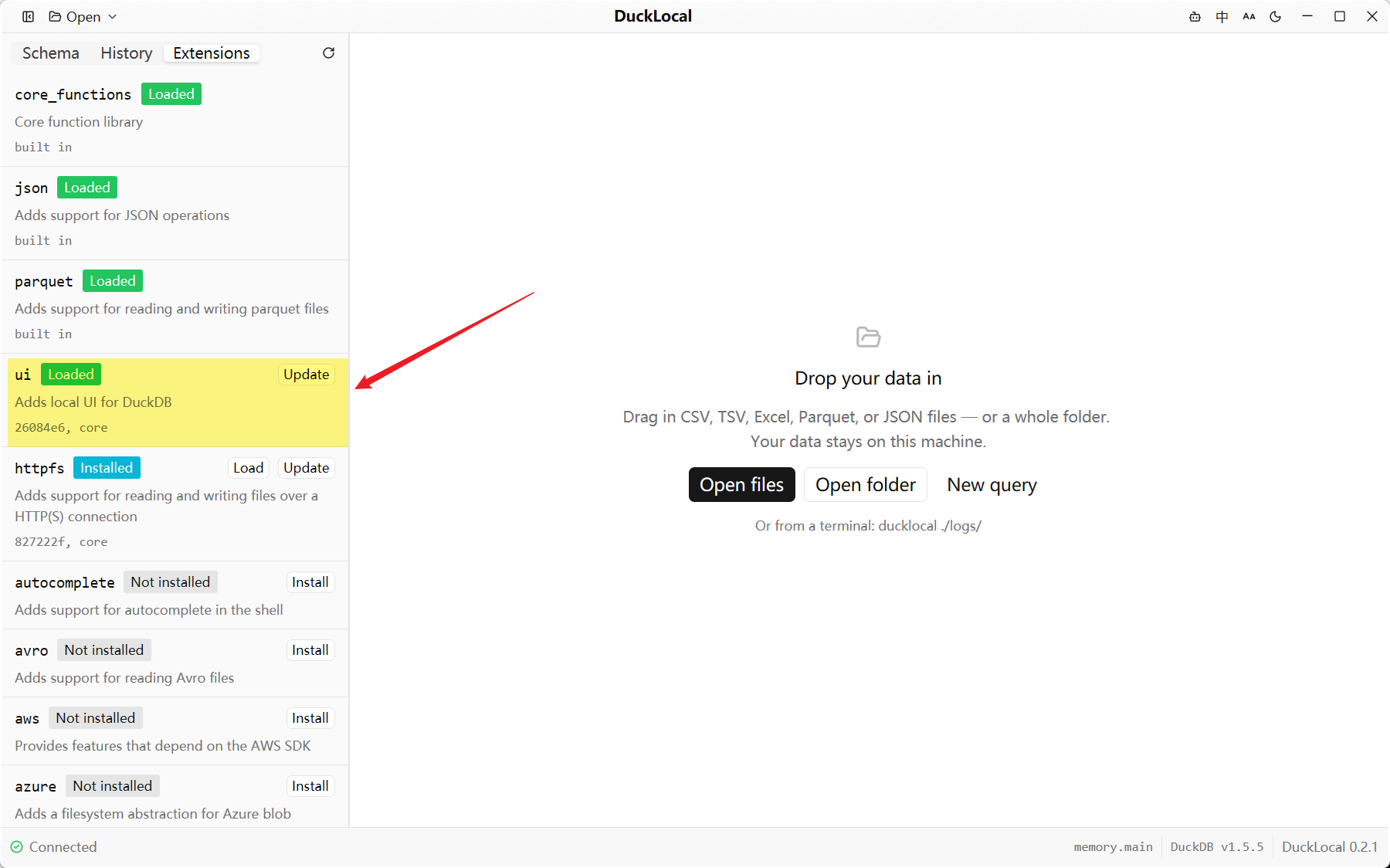
L'interface s'exécute sur l'instance DuckDB depuis laquelle elle a été démarrée, ici celle de DuckLocal. Quelques points à connaître :
- Elle a besoin du réseau. Installer
uila télécharge, comme toute extension. Et à chaque démarrage, le serveur local de l'extension récupère les fichiers de l'interface depuishttps://ui.duckdb.org. Vos requêtes et vos données restent exécutées localement. - Elle vit aussi longtemps que DuckLocal. Quitter DuckLocal ferme son instance DuckDB, et le serveur avec elle.
CALL stop_ui_server();l'arrête plus tôt. - Les notebooks sont enregistrés par l'extension, pas par DuckLocal, dans
~/.duckdb/extension_data/ui/. L'historique des requêtes de DuckLocal n'inclut pas ce que vous exécutez dans l'interface. - Elle ne peut pas s'exécuter directement sur une base de données en lecture seule. Attachez plutôt cette base de données depuis un notebook avec
ATTACH '…' (READ_ONLY).
DuckDB UI vs DuckLocal compare les deux et explique quand utiliser l'une ou l'autre.
Historique des requêtes
Chaque exécution est enregistrée — réussies comme échouées — avec un horodatage en heure locale, une durée en millisecondes, un nombre de lignes (ou de lignes affectées pour un DML) et le texte de l'erreur en cas d'échec. Les entrées échouées apparaissent en rouge avec une étiquette Échec.
La liste affiche les 200 entrées les plus récentes. Cliquer sur une ligne recharge l'éditeur actif avec ce SQL et lui donne le focus, en remplaçant ce qui s'y trouvait.
Il n'y a ni politique de rétention ni purge : la table d'historique croît sans limite et l'interface se contente d'afficher les 200 entrées les plus récentes. Il n'y a pas non plus de recherche, de filtre, d'export, ni de moyen de supprimer une entrée depuis l'interface.
L'historique est stocké dans le fichier de base de données propre à DuckLocal, et non dans la base de données que vous avez ouverte : il survit donc au changement de base de données et à la perte de votre espace de travail. Voir Paramètres et données de l'application pour savoir où il se trouve.