
Обозреватель схемы и история
В боковой панели три вкладки: Схема, История и Расширения (по-китайски 表结构, 查询历史 и 扩展). Кнопка слева в строке заголовка или ⌘B скрывает боковую панель и возвращает её; кнопка в любом случае остаётся на месте. Скрыта ли боковая панель, запоминается.
Дерево схемы
Сверху вниз дерево показывает Локальные файлы, Дашборды, Метрики и S3 как небольшие серые заголовки разделов, за которыми идут ваши базы данных жирными строками:
- Локальные файлы — зарегистрированные файлы данных, каждый назван по своему представлению, с числом строк. Его дочерние элементы — столбцы представления.
- Имя файла показывается рядом с именем представления, только если они различаются (
sales_2изsales.csv). - Папка показывается, когда два файла имеют одно имя представления.
- Наведите на строку, чтобы увидеть полный путь.
- Имя файла показывается рядом с именем представления, только если они различаются (
- Дашборды — дашборды
.dash, которые вы недавно открывали, отсортированные по имени, чтобы строка не смещалась при щелчке.- Щёлкните по одному, чтобы снова открыть его вкладкой, как файл.
- У двух дашбордов с одинаковым именем рядом показывается папка. Один файл, доступный по двум вариантам написания пути (
E:\ProjиE:\proj, или относительный и абсолютный путь), — это одна запись, и открывает он одну вкладку. - Крестик × при наведении убирает его из списка, не трогая его файлы и открытую вкладку.
- Запись, путь которой больше не существует, удаляется из списка.
- Метрики — появляется, когда рядом с одним из этих дашбордов лежит
model.ossie.yaml. По строке на метрику; щелчок компилирует её в редактор запросов и запускает. См. Семантические метрики. Новее 0.4.1. - S3 — появляется после настройки S3. Загружается лениво.
- Затем каждая база данных, её схемы, таблицы и представления, столбцы. База данных, с которой открылось окно, идёт первой; базы данных, присоединённые рядом с ней, следуют за ней и помечаются
read-only, если присоединены так.
Таблицы показывают оценочное число строк; представления — нет. Записи столбцов показывают типы данных DuckDB. Системная база данных и схемы information_schema, pg_catalog и system скрыты.
Поле поиска над деревом (Поиск таблиц и столбцов) оставляет только строки, имена которых содержат введённый текст без учёта регистра, и строки над ними. У таблицы, чьё имя совпало, сохраняются все столбцы; таблица, оставленная из-за совпавшего столбца, раскрывается, чтобы показать его. Очистите поле, чтобы вернуть всё дерево.
Базы данных
Открытая база данных идёт первой, затем каждая присоединённая база данных — отдельной группой, с числом таблиц рядом с именем.
- Присоединённая база данных показывается, даже когда она пуста. Открытая база данных не показывается, пока в ней нет таблиц, — именно так начинается новый сеанс в памяти.
- Приглушённая подсказка рядом с именем сообщает только для чтения, а если это не DuckDB, то и тип файла (sqlite).
- Наведите на имя, чтобы увидеть путь к файлу базы данных.
Щёлкните базу данных правой кнопкой, чтобы сделать её базой данных по умолчанию или отсоединить — см. Контекстное меню.
Кнопка обновления рядом с вкладками (Обновить схему) перезагружает каталог и список зарегистрированных файлов.
Генерация SELECT
Все перечисленные ниже щелчки заменяют весь буфер активной вкладки — они не вставляют текст в позицию курсора. То же относится к щелчку по записи истории. Сохраните всё важное, прежде чем щёлкать.
При щелчке в активный редактор попадает:
| Щелчок | Сгенерированный SQL |
|---|---|
| Кнопка воспроизведения у таблицы | SELECT * FROM db.schema.table LIMIT 100; |
| Флажок столбца или его имя | SELECT col FROM db.schema.table LIMIT 100; |
| Дополнительные столбцы той же таблицы | SELECT a, b FROM db.schema.table LIMIT 100; |
| Объект S3, являющийся файлом данных | SELECT * FROM 's3://bucket/key' LIMIT 100; |
У каждого столбца — таблицы, представления или локального файла — есть флажок. Отметка столбцов или щелчок по их именам, который их отмечает, строит SELECT из отмеченных столбцов в порядке столбцов таблицы, а не в том порядке, в каком вы их отмечали. Если снять отметку с последнего, получится SELECT *. Отметки принадлежат одной таблице: отметка столбца другой таблицы начинает всё заново там.
Сгенерированный SQL занимает три строки (SELECT …, FROM …, LIMIT 100;). Имена таблиц записываются настолько кратко, насколько позволяют текущая база данных и схема по умолчанию: orders для таблицы в схеме по умолчанию, main.orders для другой схемы той же базы данных и database.schema.table в остальных случаях. После Использовать как базу данных по умолчанию для snap предпросмотр одной из его таблиц читается как FROM orders. Пока не выполнен первый запрос, имена указываются полностью.
Имя заключается в двойные кавычки, только когда содержит символы, отличные от букв, цифр и подчёркиваний.
Контекстное меню
Каждая команда, которую предлагают кнопки при наведении на строку, есть и в её контекстном меню, поэтому команду можно найти без наведения:
| Строка | Меню |
|---|---|
| Таблица или представление | Сгенерировать запрос SELECT, Обзор столбцов, Копировать имя, Копировать сведения о таблице |
| Столбец | Сгенерировать запрос SELECT, Копировать имя, Изменить тип данных… (только столбцы таблиц) |
| Присоединённая база данных | Использовать как базу данных по умолчанию, Отсоединить базу данных |
| Список бакетов S3 | Обновить бакеты |
| Недавний дашборд | Удалить из списка |
| Локальный файл | Сгенерировать запрос SELECT, Обзор столбцов, Копировать имя, Копировать сведения о таблице, Удалить из локальных файлов |
Копировать имя копирует голое имя — только имя таблицы, столбца или представления, без базы данных и схемы и без кавычек.
Копировать сведения о таблице копирует всю таблицу в виде Markdown, готового для вставки в чат, issue или запрос к ИИ-агенту: имя, которое использует запрос, что это такое, его размер и каждый столбец с типом:
memory.main.orders (table, ~224 rows, 3 columns)

| column | type |
|---|---|
| date | DATE |
| channel | VARCHAR |
| revenue | DOUBLE |
Обзор столбцов заменяет текст активного редактора на FROM <table>;, выполняет его и открывает панель результатов на её вкладке Обзор, которая сводит воедино каждый столбец всей таблицы: null-значения, уникальные значения, диапазон и небольшой график по его значениям. См. Обзор столбцов.
Использовать как базу данных по умолчанию выполняет USE для этой базы данных, поэтому имена таблиц без базы данных разрешаются там, а сгенерированные запросы становятся короче (см. выше). Для базы данных, которая уже является базой данных по умолчанию, пункт не предлагается.
Отсоединить базу данных отсоединяет присоединённую базу данных и забывает её, поэтому в следующий раз она не присоединяется. Если она была базой данных по умолчанию, сеанс сначала переходит к другой. Файл не затрагивается. Саму открытую базу данных отсоединить нельзя, поэтому в её меню такого пункта нет. Подробнее в разделе Присоединённые базы данных.
Изменение типа столбца
У строки столбца есть действие для типа (недоступно для столбцов представлений, поэтому типы столбцов присоединённых CSV и Parquet изменить нельзя). Оно открывает диалог свободного ввода, заранее заполненный текущим типом, и выполняет:
ALTER TABLE db.schema.table ALTER COLUMN col SET DATA TYPE <what you typed>Здесь имя таблицы всегда указывается полностью, а имя столбца заключается в кавычки, только когда это необходимо.
Средства выбора и списка проверки нет — подходит любая строка типа DuckDB, включая параметризованные, такие как DECIMAL(10,2). Неверный тип возвращается уведомлением об ошибке. При успехе каталог перезагружается.
Переименование и удаление столбцов, а также правка комментариев к столбцам недоступны.
Удаление зарегистрированного файла
× в строке файла запрашивает подтверждение, затем уничтожает представление и забывает регистрацию. Файл на диске не затрагивается.
Чтобы удалить несколько регистраций сразу, выделите их строки в Локальных файлах:
- ⌘-щелчок в macOS или Ctrl-щелчок в Windows/Linux добавляет или убирает один файл из выделения.
- Shift-щелчок выделяет последовательный диапазон.
- Нажмите × у выделенного файла или воспользуйтесь действием удаления в контекстном меню, чтобы подтвердить удаление выделенных регистраций. В меню показано, сколько файлов будет удалено.
Так удаляются представления и регистрации, а исходные файлы остаются на диске. Такое выделение файлов не выделяет таблицы базы данных или фильтры дашборда.
Расширения
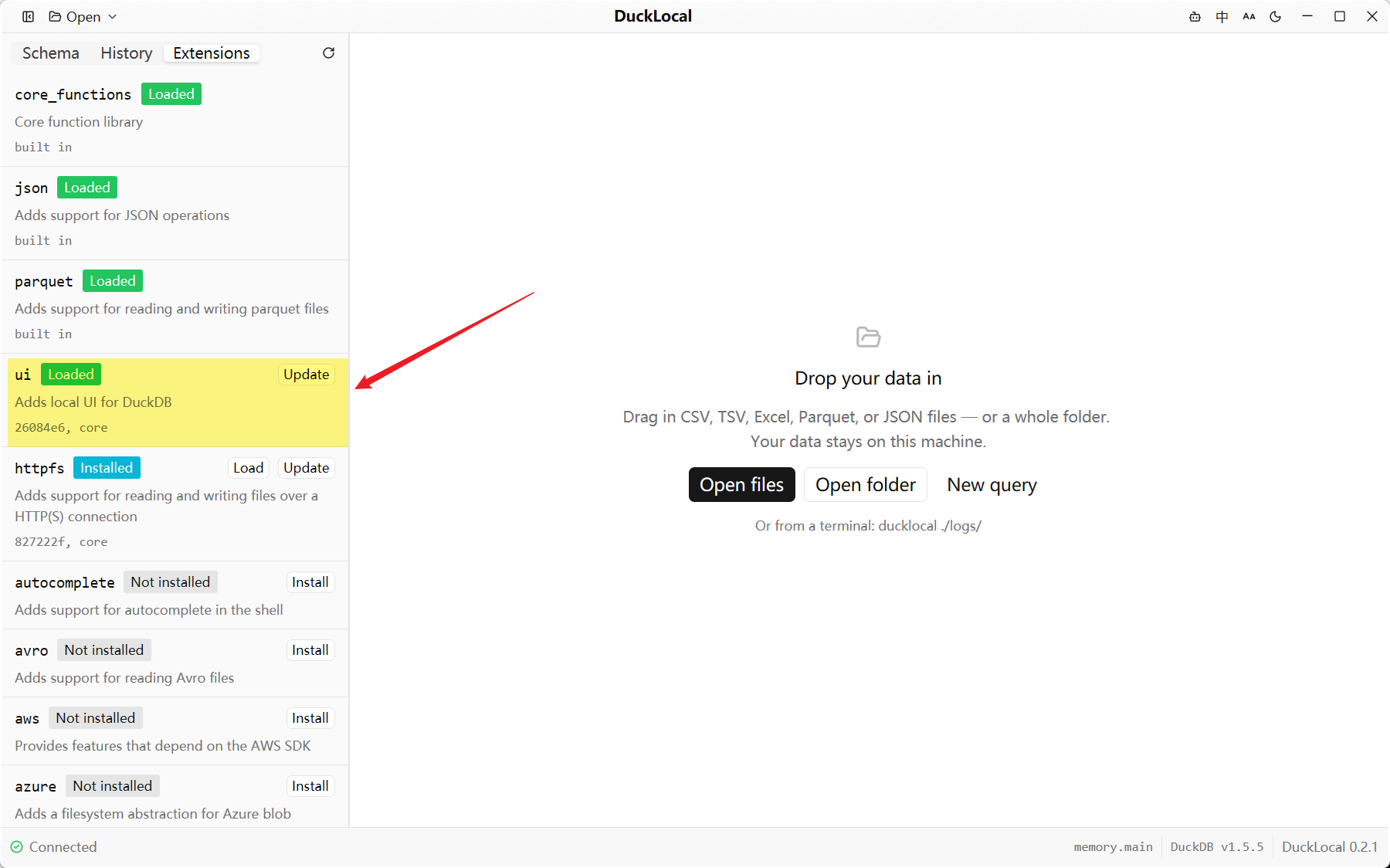
Вкладка Расширения перечисляет все расширения DuckDB, известные движку: сначала загруженные, затем установленные, затем остальные, каждая группа по имени.
Каждая строка показывает:
- имя расширения и тег состояния: Загружено, Установлено или Не установлено;
- однострочное описание от DuckDB;
- версию и источник: встроено или репозиторий, из которого оно установлено (
core,communityили URL).
Что означают состояния:
| Состояние | Значение |
|---|---|
| Загружено | Активно в текущем подключении: его функции, читатели и типы работают в запросах сейчас |
| Установлено | Скачано на этот компьютер, но не загружено в это подключение |
| Не установлено | Известно DuckDB, но пока отсутствует на этом компьютере |
Встроенные расширения скомпилированы в DuckLocal — среди них parquet и json, оба загружены с самого начала. Их никогда не устанавливают и не обновляют.
Расширения сообщества устанавливаются так же. Начиная с 0.4.1 вкладка обращается и к репозиторию сообщества DuckDB, и к основному, поэтому такое расширение, как mssql (SQL Server), можно установить и загрузить, не выходя из приложения; тег репозитория в строке будет community.
Строка предлагает действия, которые к ней применимы:
| Кнопка | Показывается, когда | Выполняет |
|---|---|---|
| Установить | Не установлено | INSTALL name |
| Загрузить | Установлено, не загружено | LOAD name |
| Обновить | Установлено из репозитория | UPDATE EXTENSIONS (name) |
- Установить и Обновить скачивают из репозитория расширений DuckDB, поэтому им нужна сеть. Загрузить читает установленный файл и сети не требует.
- Установка не загружает. После неё нажмите Загрузить или выполните
LOAD name. - Установленное расширение остаётся установленным: это файл на диске, в собственной папке расширений DuckDB. Загрузка действует только для текущего подключения.
- Эта папка зависит от версии DuckDB (
~/.duckdb/extensions/v2.0.0/…). Когда обновление переводит DuckLocal на новую версию DuckDB, как 0.3.0 сделала с DuckDB 2.0, имевшиеся расширения отображаются как Не установлено, пока вы не установите их снова. - Одновременно выполняется одно действие; остальные кнопки на это время недоступны. Уведомление сообщает Установлено …, Загружено … или Обновлено … либо причину сбоя.
- После загрузки или обновления дерево схемы перезагружается, так как расширение может принести с собой таблицы и функции.
Список читается из duckdb_extensions() каждый раз при открытии вкладки, после каждого действия, при смене подключения, пока вкладка открыта, и при нажатии кнопки обновления рядом с вкладками (Обновить расширения). Поэтому он показывает и расширение, загруженное другим способом — через LOAD, введённый во вкладке запроса, или самим DuckDB.
Начиная с v0.2.1 ни окно, ни CLI не скачивают недостающее расширение автоматически, когда оно нужно запросу. Установите его явно в Расширениях или через INSTALL name. Расширения, уже установленные на этом компьютере, по-прежнему могут загружаться автоматически.
Открытие DuckDB UI
DuckDB UI — собственный блокнот DuckDB для браузера, созданный MotherDuck, — это расширение, как и любое другое, поэтому оно работает и внутри DuckLocal:
На вкладке Расширения нажмите Установить в строке
ui, затем Загрузить.Во вкладке запроса выполните:
sqlCALL start_ui();Ваш браузер откроет UI по адресу
http://localhost:4213. Чтобы запустить сервер, не открывая браузер, выполните вместо этогоCALL start_ui_server();.
UI работает на том экземпляре DuckDB, из которого был запущен, — здесь это экземпляр DuckLocal. Кое-что стоит знать:
- Ей нужна сеть. Установка
uiскачивает её, как любое расширение. И при каждом запуске локальный сервер расширения загружает собственные файлы UI сhttps://ui.duckdb.org. Ваши запросы и данные по-прежнему выполняются локально. - Она живёт, пока жив DuckLocal. Завершение DuckLocal закрывает его экземпляр DuckDB, а вместе с ним и сервер.
CALL stop_ui_server();останавливает его раньше. - Блокноты сохраняет расширение, а не DuckLocal, в
~/.duckdb/extension_data/ui/. История запросов DuckLocal не включает то, что вы выполняете в UI. - Она не может работать напрямую с базой данных только для чтения. Присоедините такую базу данных из блокнота через
ATTACH '…' (READ_ONLY).
DuckDB UI vs DuckLocal сравнивает оба варианта и объясняет, когда какой использовать.
История запросов
Каждое выполнение записывается — и успешное, и неудачное — с отметкой времени по местному времени, длительностью в миллисекундах, числом строк (или числом затронутых строк для DML) и текстом ошибки, если она была. Неудачные записи показываются красным с тегом Ошибка.
Список показывает последние 200 записей. Щелчок по строке снова заполняет активный редактор этим SQL и ставит на него фокус, заменяя то, что там было.
Политики хранения и очистки нет: таблица истории растёт без ограничений, а интерфейс просто показывает последние 200 записей. Также нет поиска, фильтра, экспорта и способа удалить запись из интерфейса.
История хранится в собственном файле базы данных DuckLocal, а не в открытой вами базе данных, поэтому переживает смену баз данных и потерю рабочего пространства. О том, где она лежит, см. в разделе Настройки и данные приложения.