
Schema-Browser und Verlauf
Die Seitenleiste hat drei Tabs: Schema, Verlauf und Erweiterungen (表结构, 查询历史 und 扩展 auf Chinesisch). Die Schaltfläche links in der Titelleiste oder ⌘B blendet die Seitenleiste aus und holt sie zurück; die Schaltfläche bleibt in beiden Fällen an derselben Stelle. Ob die Seitenleiste ausgeblendet ist, wird gespeichert.
Der Schema-Baum
Von oben nach unten zeigt der Baum Lokale Dateien, Dashboards, Metriken und S3 als kleine graue Abschnittsüberschriften, danach Ihre Datenbanken als fette Zeilen:
- Lokale Dateien — die von Ihnen registrierten Datendateien, jede nach ihrer View benannt, mit ihrer Zeilenzahl. Ihre untergeordneten Einträge sind die Spalten der View.
- Der Dateiname erscheint nur dann neben dem View-Namen, wenn die beiden abweichen (
sales_2aussales.csv). - Der Ordner erscheint, wenn zwei Dateien denselben View-Namen teilen.
- Fahren Sie über eine Zeile, um den vollständigen Pfad zu sehen.
- Der Dateiname erscheint nur dann neben dem View-Namen, wenn die beiden abweichen (
- Dashboards — die zuletzt geöffneten
.dash-Dashboards, nach Namen sortiert, damit eine Zeile beim Klicken an ihrem Platz bleibt.- Klicken Sie eines an, um es wie eine Datei als Tab wieder zu öffnen.
- Zwei Dashboards mit demselben Namen zeigen ihren Ordner daneben. Eine Datei, die über zwei Schreibweisen ihres Pfads erreicht wird (
E:\ProjundE:\proj, oder ein relativer und ein absoluter Pfad), ist ein Eintrag und öffnet einen Tab. - Das × beim Darüberfahren nimmt es aus der Liste, ohne seine Dateien und einen offenen Tab anzutasten.
- Ein Eintrag, dessen Pfad nicht mehr existiert, wird aus der Liste entfernt.
- Metriken — vorhanden, wenn neben einem dieser Dashboards eine
model.ossie.yamlliegt. Eine Zeile pro Metrik; ein Klick kompiliert sie in den Abfrage-Editor und führt sie aus. Siehe Semantische Metriken. Neuer als 0.4.1. - S3 — vorhanden, sobald S3 konfiguriert ist. Wird verzögert geladen.
- Dann jede Datenbank, dann ihre Schemas, dann Tabellen und Views, dann Spalten. Die Datenbank, mit der das Fenster geöffnet wurde, kommt zuerst; Datenbanken, die Sie daneben angehängt haben, folgen, mit
read-onlymarkiert, wenn sie so angehängt wurden.
Tabellen zeigen geschätzte Zeilenzahlen, Views nicht. Spalteneinträge zeigen DuckDB-Datentypen. Die Systemdatenbank und die Schemas information_schema, pg_catalog und system sind ausgeblendet.
Das Suchfeld über dem Baum (Tabellen und Spalten suchen) behält nur die Zeilen, deren Namen den eingegebenen Text enthalten (Groß-/Kleinschreibung wird ignoriert), und die Zeilen darüber. Eine Tabelle, deren Name passt, behält alle ihre Spalten; eine Tabelle, die wegen einer passenden Spalte behalten wird, öffnet sich, um sie zu zeigen. Leeren Sie das Feld, um den ganzen Baum zurückzubekommen.
Datenbanken
Die geöffnete Datenbank kommt zuerst, dann jede angehängte Datenbank als eigene Gruppe, mit der Anzahl der Tabellen neben ihrem Namen.
- Eine angehängte Datenbank wird auch angezeigt, wenn sie leer ist. Die geöffnete Datenbank entfällt, solange sie keine Tabellen hat, so beginnt eine neue In-Memory-Sitzung.
- Ein gedämpfter Hinweis neben dem Namen sagt read-only und nennt den Dateityp, wenn er nicht DuckDB ist (sqlite).
- Fahren Sie über den Namen, um den Pfad der Datenbankdatei zu sehen.
Klicken Sie mit der rechten Maustaste auf eine Datenbank, um sie als Standard festzulegen oder sie zu trennen — siehe Rechtsklickmenü.
Die Aktualisieren-Schaltfläche neben den Tabs (Schema aktualisieren) lädt den Katalog und die Liste der registrierten Dateien neu.
Ein SELECT erzeugen
Alle Klicks unten ersetzen den gesamten Puffer des aktiven Tabs — sie fügen nicht an der Cursorposition ein. Dasselbe gilt für einen Klick auf einen Verlaufseintrag. Speichern Sie alles, was Ihnen wichtig ist, bevor Sie herumklicken.
Diese füllen den aktiven Editor, wenn sie angeklickt werden:
| Klick | Erzeugtes SQL |
|---|---|
| Die Wiedergabeschaltfläche einer Tabelle | SELECT * FROM db.schema.table LIMIT 100; |
| Das Kontrollkästchen einer Spalte oder ihr Name | SELECT col FROM db.schema.table LIMIT 100; |
| Weitere Spalten derselben Tabelle | SELECT a, b FROM db.schema.table LIMIT 100; |
| Ein S3-Objekt, das eine Datendatei ist | SELECT * FROM 's3://bucket/key' LIMIT 100; |
Jede Spalte einer Tabelle, einer View oder einer lokalen Datei hat ein Kontrollkästchen. Wenn Sie Spalten ankreuzen oder auf ihre Namen klicken, was sie ankreuzt, wird das SELECT aus den angekreuzten Spalten gebaut, in der Spaltenreihenfolge der Tabelle und nicht in der Reihenfolge Ihres Anklickens. Wenn Sie die letzte abwählen, ergibt sich SELECT *. Die Kreuze gehören zu einer Tabelle: Das Ankreuzen einer Spalte einer anderen Tabelle beginnt dort von vorn.
Das erzeugte SQL umfasst drei Zeilen (SELECT …, FROM …, LIMIT 100;). Tabellennamen werden so kurz geschrieben, wie es die aktuelle Standarddatenbank und das Standardschema zulassen: orders für eine Tabelle im Standardschema, main.orders für ein anderes Schema derselben Datenbank und database.schema.table sonst. Nach Als Standarddatenbank verwenden auf snap liest eine Vorschau einer ihrer Tabellen FROM orders. Bis die erste Abfrage ausgeführt wurde, sind Namen vollqualifiziert.
Ein Name wird nur dann in doppelte Anführungszeichen gesetzt, wenn er andere Zeichen als Buchstaben, Ziffern und Unterstriche enthält.
Rechtsklickmenü
Jeder Befehl, den die Schaltflächen beim Darüberfahren einer Zeile bieten, steht auch in ihrem Rechtsklickmenü, sodass Sie den Befehl finden, ohne darüberzufahren:
| Zeile | Menü |
|---|---|
| Tabelle oder View | SELECT-Abfrage erzeugen, Spaltenübersicht, Namen kopieren, Tabelleninfo kopieren |
| Spalte | SELECT-Abfrage erzeugen, Namen kopieren, Datentyp ändern… (nur bei Tabellenspalten) |
| Angehängte Datenbank | Als Standarddatenbank verwenden, Datenbank trennen |
| S3-Bucket-Liste | Buckets aktualisieren |
| Zuletzt verwendetes Dashboard | Aus Liste entfernen |
| Lokale Datei | SELECT-Abfrage erzeugen, Spaltenübersicht, Namen kopieren, Tabelleninfo kopieren, Aus lokalen Dateien entfernen |
Namen kopieren kopiert den bloßen Namen — nur den Tabellen-, Spalten- oder View-Namen, nicht mit Datenbank und Schema qualifiziert und nicht in Anführungszeichen.
Tabelleninfo kopieren kopiert die ganze Tabelle als Markdown, bereit zum Einfügen in einen Chat, ein Issue oder den Prompt eines KI-Agenten — den Namen, den eine Abfrage verwendet, was die Tabelle ist, ihre Größe und jede Spalte mit ihrem Typ:
memory.main.orders (table, ~224 rows, 3 columns)

| column | type |
|---|---|
| date | DATE |
| channel | VARCHAR |
| revenue | DOUBLE |
Spaltenübersicht ersetzt den Text des aktiven Editors durch FROM <table>;, führt ihn aus und öffnet den Ergebnisbereich auf seinem Tab Übersicht, der jede Spalte der ganzen Tabelle zusammenfasst: NULLs, verschiedene Werte, Bereich und ein kleines Diagramm ihrer Werte. Siehe Spaltenübersicht.
Als Standarddatenbank verwenden führt USE auf dieser Datenbank aus, sodass Tabellennamen ohne Datenbank dort aufgelöst werden und erzeugte Abfragen kürzer werden (siehe oben). Bei der Datenbank, die bereits die Standarddatenbank ist, wird es nicht angeboten.
Datenbank trennen hängt eine angehängte Datenbank ab und vergisst sie, sodass sie beim nächsten Mal nicht wieder angehängt wird. War sie die Standarddatenbank, wechselt die Sitzung zuvor in eine andere Datenbank. Die Datei wird nicht angefasst. Die geöffnete Datenbank selbst kann nicht getrennt werden, daher hat ihr Menü keinen solchen Eintrag. Mehr unter Angehängte Datenbanken.
Spaltentyp ändern
Eine Spaltenzeile bietet eine Typaktion (bei View-Spalten nicht verfügbar, angehängte CSV- und Parquet-Spalten können also nicht umtypisiert werden). Sie öffnet einen Freitextdialog, der mit dem aktuellen Typ vorbelegt ist, und führt aus:
ALTER TABLE db.schema.table ALTER COLUMN col SET DATA TYPE <what you typed>Der Tabellenname ist hier immer vollqualifiziert, und der Spaltenname wird nur in Anführungszeichen gesetzt, wenn es nötig ist.
Es gibt keine Auswahl und keine Validierungsliste — jede DuckDB-Typzeichenkette funktioniert, auch parametrisierte wie DECIMAL(10,2). Ein ungültiger Typ kommt als Fehlerbenachrichtigung zurück. Bei Erfolg wird der Katalog neu geladen.
Umbenennen und Löschen von Spalten sowie Bearbeiten von Spaltenkommentaren sind nicht verfügbar.
Eine registrierte Datei entfernen
Das × in einer Dateizeile fragt nach einer Bestätigung und löscht dann die View und vergisst die Registrierung. Die Datei auf der Festplatte wird nicht angefasst.
Um mehrere Registrierungen zusammen zu entfernen, wählen Sie ihre Zeilen unter Lokale Dateien aus:
- ⌘-Klick unter macOS oder Strg-Klick unter Windows/Linux fügt eine Datei zur Auswahl hinzu oder entfernt sie.
- Umschalt-Klick wählt einen zusammenhängenden Bereich aus.
- Klicken Sie auf × bei einer ausgewählten Datei oder verwenden Sie ihre Entfernungsaktion im Rechtsklickmenü, um das Entfernen der ausgewählten Registrierungen zu bestätigen. Das Menü zeigt, wie viele Dateien entfernt werden.
Dabei werden die Views und Registrierungen entfernt, die Originaldateien bleiben auf der Festplatte. Eine Auswahl auf diese Weise wählt keine Datenbanktabellen oder Dashboard-Filter aus.
Erweiterungen
Der Tab Erweiterungen listet jede DuckDB-Erweiterung, die die Engine kennt: zuerst geladene, dann installierte, dann die übrigen, jede Gruppe nach Namen.
Jede Zeile zeigt:
- den Namen der Erweiterung und ein Status-Tag: Geladen, Installiert oder Nicht installiert;
- DuckDBs einzeilige Beschreibung;
- ihre Version und ihre Herkunft: eingebaut oder das Repository, aus dem sie installiert wurde (
core,communityoder eine URL).
Was die Status bedeuten:
| Status | Bedeutung |
|---|---|
| Geladen | In der aktuellen Verbindung aktiv: ihre Funktionen, Reader und Typen funktionieren jetzt in Abfragen |
| Installiert | Auf diesen Rechner heruntergeladen, aber in dieser Verbindung nicht geladen |
| Nicht installiert | DuckDB bekannt, aber noch nicht auf diesem Rechner |
Eingebaute Erweiterungen sind in DuckLocal einkompiliert — parquet und json unter anderem, beide von Anfang an geladen. Sie werden nie installiert oder aktualisiert.
Community-Erweiterungen werden auf dieselbe Weise installiert. Seit 0.4.1 erreicht der Tab sowohl DuckDBs Community-Repository als auch sein Core-Repository, sodass eine Erweiterung wie mssql (SQL Server) installiert und geladen werden kann, ohne die App zu verlassen; das Repository-Tag der Zeile lautet community.
Eine Zeile bietet die Aktionen, die für sie gelten:
| Schaltfläche | Angezeigt, wenn | Führt aus |
|---|---|---|
| Installieren | Nicht installiert | INSTALL name |
| Laden | Installiert, nicht geladen | LOAD name |
| Aktualisieren | Aus einem Repository installiert | UPDATE EXTENSIONS (name) |
- Installieren und Aktualisieren laden aus DuckDBs Erweiterungs-Repository herunter, sie brauchen also das Netzwerk. Laden liest die installierte Datei und braucht es nicht.
- Installieren lädt nicht. Klicken Sie danach auf Laden, oder führen Sie
LOAD nameaus. - Eine installierte Erweiterung bleibt installiert: Sie ist eine Datei auf der Festplatte, in DuckDBs eigenem Erweiterungsordner. Das Laden gilt nur für die aktuelle Verbindung.
- Dieser Ordner ist pro DuckDB-Release (
~/.duckdb/extensions/v2.0.0/…). Wenn ein Update DuckLocal auf ein neues DuckDB-Release hebt, wie 0.3.0 es mit DuckDB 2.0 tat, erscheinen Ihre Erweiterungen als Nicht installiert, bis Sie sie erneut installieren. - Es läuft immer nur eine Aktion; die anderen Schaltflächen sind derweil deaktiviert. Eine Benachrichtigung sagt Installiert …, Geladen … oder Aktualisiert …, oder warum es fehlgeschlagen ist.
- Nach einem Laden oder Aktualisieren wird der Schema-Baum neu geladen, da eine Erweiterung Tabellen und Funktionen mitbringen kann.
Die Liste wird aus duckdb_extensions() gelesen, jedes Mal wenn der Tab geöffnet wird, nach jeder Aktion, wenn sich die Verbindung ändert, während der Tab offen ist, und wenn Sie die Aktualisieren-Schaltfläche neben den Tabs klicken (Erweiterungen aktualisieren). So zeigt sie auch eine Erweiterung, die anders geladen wurde — durch ein in einem Abfrage-Tab eingegebenes LOAD oder von DuckDB selbst.
Seit v0.2.1 laden weder das Fenster noch die CLI automatisch eine fehlende Erweiterung herunter, wenn eine Abfrage sie braucht. Installieren Sie sie ausdrücklich unter Erweiterungen oder mit INSTALL name. Bereits auf diesem Rechner installierte Erweiterungen können sich weiterhin automatisch laden.
Die DuckDB UI öffnen
Die DuckDB UI — DuckDBs eigenes Browser-Notebook, gebaut von MotherDuck — ist eine Erweiterung wie jede andere, läuft also auch in DuckLocal:
Klicken Sie im Tab Erweiterungen bei der Zeile
uiauf Installieren und dann auf Laden.Führen Sie in einem Abfrage-Tab aus:
sqlCALL start_ui();Ihr Browser öffnet die UI unter
http://localhost:4213. Um den Server ohne Browser zu starten, führen Sie stattdessenCALL start_ui_server();aus.
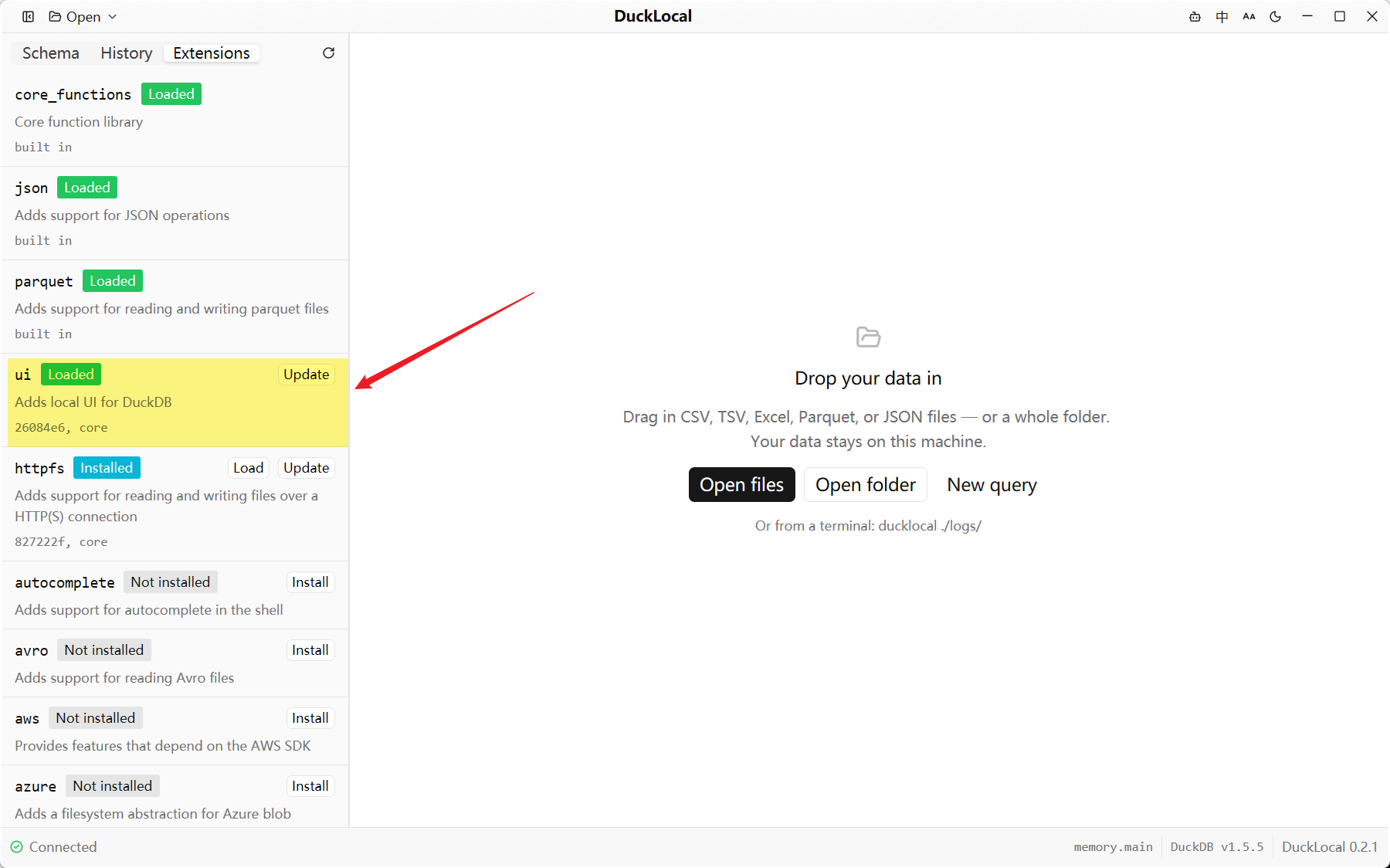
Die UI läuft auf der DuckDB-Instanz, von der sie gestartet wurde, hier also auf der von DuckLocal. Einiges sollten Sie wissen:
- Sie braucht das Netzwerk. Das Installieren von
uilädt sie herunter, wie jede andere Erweiterung. Und bei jedem Start holt der lokale Server der Erweiterung die Dateien der UI selbst vonhttps://ui.duckdb.org. Ihre Abfragen und Daten laufen weiterhin lokal. - Sie lebt so lange wie DuckLocal. Beim Beenden von DuckLocal wird seine DuckDB-Instanz geschlossen, und mit ihr der Server.
CALL stop_ui_server();beendet ihn früher. - Notebooks werden von der Erweiterung gespeichert, nicht von DuckLocal, in
~/.duckdb/extension_data/ui/. Der Abfrageverlauf von DuckLocal enthält nicht, was Sie in der UI ausführen. - Sie kann nicht direkt auf einer schreibgeschützten Datenbank laufen. Hängen Sie diese Datenbank stattdessen aus einem Notebook mit
ATTACH '…' (READ_ONLY)an.
DuckDB UI vs DuckLocal vergleicht die beiden und sagt, wann Sie was verwenden.
Abfrageverlauf
Jeder Lauf wird aufgezeichnet — Erfolge wie Fehler — mit einem Zeitstempel in Ortszeit, Dauer in Millisekunden, Zeilenzahl (bei DML die Zahl der betroffenen Zeilen) und dem Fehlertext, wenn er fehlschlug. Fehlgeschlagene Einträge erscheinen rot mit einem Tag Fehlgeschlagen.
Die Liste zeigt die neuesten 200 Einträge. Ein Klick auf eine Zeile füllt den aktiven Editor mit diesem SQL und fokussiert ihn, und ersetzt, was dort stand.
Es gibt keine Aufbewahrungsregel und kein Aufräumen: Die Verlaufstabelle wächst unbegrenzt, und die UI zeigt einfach die letzten 200. Es gibt auch keine Suche, keinen Filter, keinen Export und keine Möglichkeit, einen Eintrag über die Oberfläche zu löschen.
Der Verlauf liegt in DuckLocals eigener Datenbankdatei, nicht in der Datenbank, die Sie geöffnet haben, er übersteht also den Wechsel der Datenbank und den Verlust Ihres Arbeitsbereichs. Wo er liegt, steht unter Einstellungen und App-Daten.